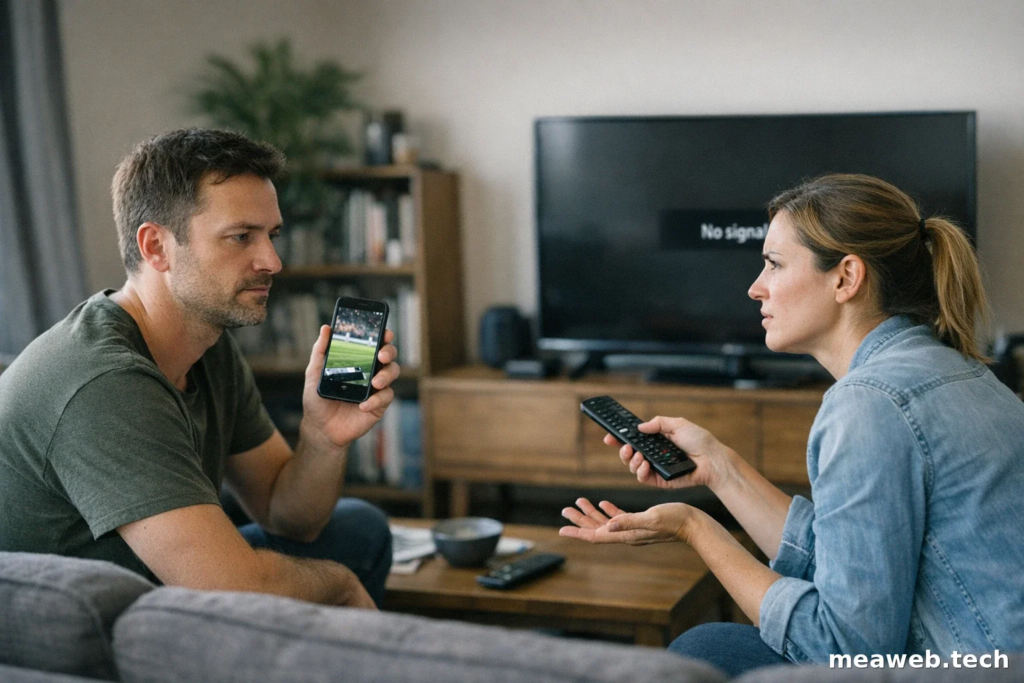

Un service IPTV marche sur téléphone et échoue sur TV quand l’application, le téléviseur ou le réseau ne gèrent pas la même chaîne de lecture. Le téléphone accepte plus de formats, met à jour ses codecs plus vite et contourne certains blocages de lecture. La TV impose des limites de système, de firmware et de compatibilité avec le flux vidéo, le son ou l’authentification. Le résultat est visible dès l’ouverture d’une chaîne, avec un écran noir, un message d’erreur, un chargement infini ou un retour au menu.
Quelles sont les causes possibles d’un IPTV qui fonctionne sur un téléphone mais pas sur une TV ?
La cause la plus fréquente est le manque de support du format vidéo. Beaucoup de flux arrivent en H.264, H.265/HEVC, MPEG-TS ou avec un son AAC ou AC3. Une TV ancienne lit le flux principal mais bloque la piste audio ou l’image. Un autre blocage vient de l’application elle-même, qui gère mal les listes M3U, les portails Xtream Codes ou les sous-titres. La connexion réseau compte aussi, car un câble instable, un DNS lent ou un Wi-Fi saturé casse la lecture sur grand écran.
Y a-t-il des différences de configuration entre un téléphone et une TV pour l’IPTV ?
Oui, et elles changent le résultat. Un téléphone utilise son propre décodeur logiciel et autorise plus de formats. Une TV passe par son système embarqué, ses codecs matériels et ses réglages audio. Le rendu dépend aussi du mode d’affichage, du décodage matériel, de la synchronisation A/V et des autorisations de l’application. Sur Android TV, une app mal réglée peut choisir un lecteur externe incompatible. Sur une Smart TV Samsung ou LG, l’application embarquée accepte moins de paramètres qu’un mobile Android récent.
- Codec vidéo : H.264 ou H.265 selon la TV.
- Décodage : matériel ou logiciel dans l’application.
- Audio : stéréo, AC3 ou passthrough.
- Source : URL M3U, identifiants Xtream ou portail.
Comment vérifier les paramètres de connexion de mon téléviseur pour l’IPTV ?
Commencez par le réseau de la TV. Ouvrez le menu Paramètres réseau et vérifiez l’adresse IP, la passerelle, le DNS et la qualité du signal Wi-Fi. Si la TV reçoit une IP en 169.254.x.x, elle n’a pas obtenu d’adresse du routeur. Passez en câble Ethernet si possible. Testez un DNS public comme 1.1.1.1 ou 8.8.8.8. Désactivez le VPN, le filtrage parental et tout proxy local. Redémarrez la box Internet, puis la TV, car un renouvellement DHCP corrige certains accès bloqués.
L’application IPTV est-elle compatible avec tous les modèles de télévisions ?
Non. Une application peut fonctionner sur Android TV et échouer sur Tizen, webOS ou un ancien système constructeur. La compatibilité dépend de l’architecture processeur, de la version du système, des codecs inclus et de l’accès au store. Une TV de salon achetée il y a quelques années ignore parfois HEVC, le codec audio AC3 ou certaines bibliothèques réseau. Une app générique du store ne compense pas ces limites. La fiche de l’application indique le système, la version minimale et les formats pris en charge.
Quelles sont les étapes pour dépanner un téléviseur qui ne lit pas l’IPTV ?
Cette vérification suit un ordre précis :
- Tester une autre chaîne pour savoir si le problème vient d’un flux précis.
- Rafraîchir la liste M3U ou les identifiants du portail.
- Vider le cache de l’application IPTV.
- Changer de lecteur interne si l’app propose un mode alternatif.
- Essayer une connexion Ethernet pour éliminer le Wi-Fi.
- Redémarrer la TV et la box Internet.
Si la même liste marche sur mobile et pas sur TV, le défaut vient du téléviseur, de son application ou de son décodage.
Quelles sont les différences entre les protocoles utilisés sur mobiles et sur TV pour l’IPTV ?
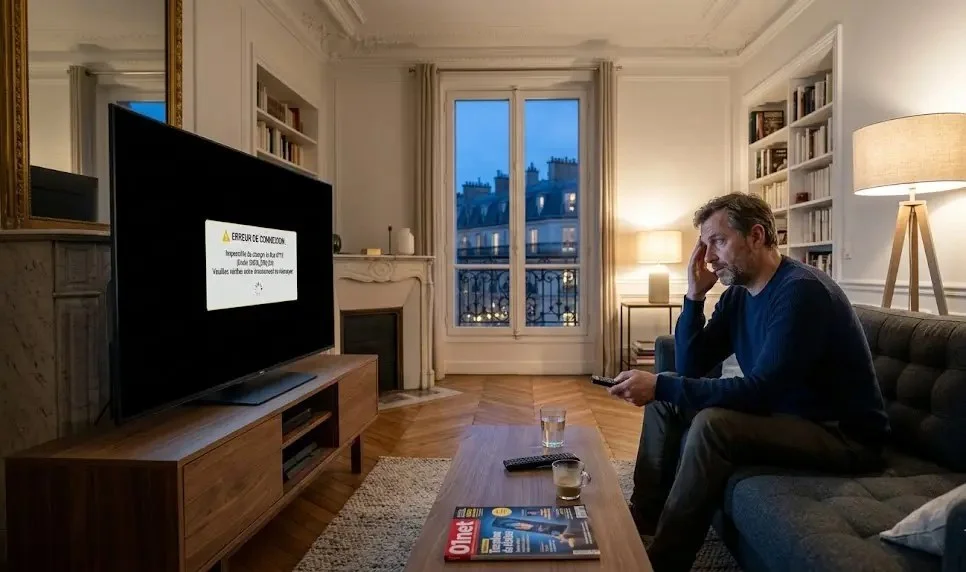
Le mobile accepte plus facilement des flux HLS, MPEG-DASH ou des lectures via player intégré. La TV dépend davantage du codec natif et du conteneur du flux. Un mobile récent lit un flux chiffré, une redirection ou une compression élevée sans effort visible. Une TV réagit plus mal à un débit instable, à une piste audio non standard ou à un serveur qui coupe les segments. Le protocole n’est pas le seul sujet, car le lecteur embarqué décide aussi de ce qu’il décode.
| Signe | Cause probable |
|---|---|
| Écran noir | Codec vidéo non supporté |
| Son absent | Codec audio AC3 ou AAC mal géré |
| Chargement infini | Réseau, DNS ou serveur lent |
| Retour au menu | Application incompatible |
Comment mettre à jour le firmware de ma télévision pour améliorer la compatibilité IPTV ?
Ouvrez le menu Mise à jour logicielle de la TV, puis lancez la recherche en ligne ou via clé USB selon la marque. Le firmware ajoute des correctifs de codecs, de réseau et de stabilité. Avant l’installation, notez la version actuelle et gardez la TV alimentée pendant toute l’opération. Après le redémarrage, réinstallez l’application IPTV si elle ne se lance plus. Sur certains modèles, la mise à jour corrige aussi la prise en charge de HEVC et des sous-titres.
Existe-t-il des alternatives ou des solutions si mon TV ne supporte pas l’IPTV ?
Oui. Un boîtier Android TV, une Apple TV avec app adaptée ou un Fire TV Stick offre plus de compatibilité qu’un téléviseur limité. Un boîtier externe reçoit plus vite les mises à jour et gère mieux les codecs récents. Une autre solution consiste à caster depuis le téléphone vers la TV, si l’application le permet. Si l’affichage reste instable, le remplacement de l’application ou du lecteur résout le problème plus vite qu’un changement de téléviseur.